Музика има велики утицај на осећања људи. И у овим данима часове музичке културе на даљину треба искористити на најбољи начин како бисмо деци унели више радости у свакодневицу.
Крај маја нам доноси наставну јединицу Зелена песма, Драгана Михајловић Бокан.
Овом наставном јединицом на најлепши начин подсећамо ученике колико је важно очување природе. Повезујемо садржаје Музичке културе са Светом око нас, а кроз креативне активности и с Ликовном културом.
Циљеви часа
Усвајање песме Зелена песма по слуху. Употреба необичних инструмената за свирање ритмичке пратње. Оспособљавање ученика да препознају и речима изразе различита осећања која изазива музика.
Исходи
Након ове наставне јединице ученик ће бити у стању да:
» oбјасни својим речима утиске о слушаном делу; » пева по слуху песме различитог садржаја и расположења; » осмисли ритмичку пратњу за песму помоћу различитих извора звука; » направи дечје ритмичке инструменте; » преобликује, самостално или у сарадњи са другима, материјале и предмете за рециклажу (Ликовна култура); » пронађе нову намену коришћеним предметима (Свет око нас).
Предлог реализације наведене наставне јединице на даљину припремљен је на основу:
» уџбеника Музичка култура 2 ИК Нови Логос, ауторки Драгане Михајловић Бокан и Марине Ињац; » дигиталног уџбеника Музичка култура 2 ИК Нови Логос; »припрема за учитеље/учитељице са додатним материјалима ИК Нови Логос.
Упутства за ученике
За ову наставну јединицу потребни су ти штампани и дигитални уџбеник. У случају да немаш приступ дигиталном уџбенику, композиције потражи на CD-у у прилогу уџбеника.
Страна уџбеника и дигитални садржаји:
1. Одслушај песму Здравица.
Из прилога уџбеника одабери одговарајућу картицу којом ћеш описати своја осећања током слушања Здравице. У свесци нацртај одабрани симбол и кратко опиши своја осећања.
2. Одслушај песму Зелена песма.
Читајући стихове песме у уџбенику, научи текст, па уз поновно слушање песме певај и ти.
3. Вежбај певање Зелене песме уз Инструментал.
Можеш позвати и чланове породице да заједно певате уз караоке.
4. Сними аудио уз караоке и пошаљи учитељици/учитељу.
Можеш свирати пратњу уз инструмент који ћеш направити.
Задатак
Од разноврсних материјала за рециклажу направи необичне инструменте. Пошаљи слику инструмента учитељици/учитељу.
Размисли због чега је важно искоришћеним предметима дати нову намену.
Комплетно упутство можете послати ученицима у форми документа који можете преузети ОВДЕ.
Као и претходних недеља, и овог пута трудимо се да вам помогнемо да своју наставну праксу прилагодите садашњим околностима и укажемо вам на разноврсне материјале у нашим дигиталним уџбеницима које можете користити.
План и програм петог разреда за текућу недељу предвиђа тему „Човек и вода”. Овде можете пронаћи дневне припреме за ову наставну јединицу.
У оквиру лекције о односу човека и воде ученици се упознају са водом као ресурсом потребним за функционисање свакодневног живота. У мултимедијалном PDF-у и е-уџбеницима може се пронаћи видео „Вода као ресурс”. Пре пуштања овог видеа, ученицима треба поставити пар питања који ће их увести у тематику, као на пример:
» За шта користимо воду у свакодневном животу? » На који начин вода долази до наших домова и славина? » Да ли коришћење воде има негативне утицаје по животну средину?
Након тога, пустите ученицима видео.
Након одгледаног видео-снимка, продискутујте са ђацима о новим стварима које су сазнали и о ономе што је оставило највећи утисак на њих. Можете им поставити нека од питања која ће им више пробудити свест о томе како је све у природи повезано и како један негативан утицај има цео ланац негативних последица:
» На који начин можемо да сачувамо чисту воду на планети, од које толико зависимо? » Да ли постоји начин да сви имају приступ води за пиће? » На који начин можемо да спречимо загађивање водених екосистема?
Када се са ученицима утврди за шта је све неопходна вода, помените појам отпадна вода. Питајте ученике шта мисле где одлази сва отпадна вода из фабрика, из домаћинства, са улица и слично.
Више информација о отпадним водама се може пронаћи на линку који се налази у уџбенику.
На овај начин се ученици упознају са различитим типовима отпадних вода, на који начин и којим материјама загађују нашу околину и како загађујуће материје путују кроз екосистем и долазе поново до човека – извора загађења.
Како би им се боље приближио овај појам и проблематика загађивања отпадним водама, пустите им видео „Загађивање вода”.
У видеу су приказани различити извори загађења површинских и подземних вода:
» Вештачка ђубрива (раст популације алги, смањивање кисеоника у воденим екосистемима); » Фабрике (опасне загађујуће материје, отровне супстанце, тешки метали – догађај у Мађарској 2010. године, изливање загађујућих материја у Дунав, реку важну за Европу и Србију. Том приликом река је добила црвену боју); » Комуналне отпадне воде – канализација (опасне су уколико се не пречишћавају).
Након одгледаног видеа, ученицима поставите питања помоћу којих ће се утврдити ново градиво:
» На који начин загађујемо водене екосистеме? » Како можемо да дамо допринос у чувању чисте воде? » На који начин се пречишћавају отпадне воде?
Поред ових типова загађења, озбиљна претња са развојем нафтне индустрије представљају нафта и њени деривати. Једна капљица нафте може да загади велику количину воде. Приликом изливања нафте у водену средину она се таложи на површини и спречава пролазак светлости која је потребна биљкама за процес фотосинтезе, те на тај начин долази до нарушавања природне равнотеже, па чак и до изумирања целокупних екосистема. Нафта је веома отровна супстанца коју је веома тешко уклонити из животне средине једном када се излије. Научници покушавају да смисле разне начине за уклањање и чишћење нафте, али до сада ниједан није био толико ефективан, а сам процес је јако скуп.
Помоћу видеа „Изливање нафте”, ученици могу боље да се упознају са негативним последицама које нафта оставља у животној средини, као и са начинима уклањања нафте након акцидента.
Проверите шта су ђаци научили из претходно погледаног видеа:
» Шта је нафта? » Која је најпознатија катастрофа везана за изливање нафте? » На које начине може да се уклони нафта из воде? » Које су негативне последице по биљке и животиње? » Колико времена је потребно екосистему да се опорави?
Настава на даљину за ученике са сметњама и тешкоћама у развоју
У Закону о основама система образовања и васпитања се, као један од основних циљева образовања, дефинише пун интелектуални, емоционални, социјални, морални и физички развој сваког детета, у складу са његовим узрастом, развојним потребама и интересовањима. Образовање ученика са сметњама и тешкоћама у развоју за сваког наставника представља изазов, јер захтева велики труд око планирања и припремања наставе, као и непрекидно учење и прилагођавање. Обезбедити услове за оптималан развој ученика са сметњама и тешкоћама у развоју у пракси је веома тешко и захтева укљученост свих актера образовног процеса. У ванредним условима, насталим због пандемије ковида 19, наставници су суочени са новим проблемом: Како реализовати наставу на даљину која ће бити прилагођена ученицима са сметњама и тешкоћама у развоју?
Одговор на ово питање је веома комплексан, а решења се разликују од случаја до случаја. С обзиром на чињеницу да не постоји универзално решење, решили смо да укратко представимо функционалности дигиталних уџбеника и алата, који могу допринети успешној реализацији прилагођених наставних програма.
Шта нам може олакшати рад по ИОП-у
На сајту е-учионица бесплатно су доступни електронски уџбеници издавачких кућа Klett, Нови Логос и Фрескa за све предмете који се изучавају у првом, другом, петом и шестом разреду. Уџбеници су доступни и ученицима и наставницима.
Они су погодни јер се могу користити за рад по ИОП-у 1 на тај начин што ће наставник означавати и задавати ученику само задатке основног нивоа. Задаци су интерактивни и ученик их може решавати више пута док не дође до тачног решења.
За ученике са којима се ради по ИОП-у 2, наставник може користити примере задатака који се налазе у уџбеницима из претходног (или претходних) разреда. На пример: ученик 2. разреда може преузети уџбеник матеметике за први разред и решавати задатке који одговарају његовим развојним потребама, док ученици 3. и 4. разреда могу користити задатке из уџбеника за 1. и 2. разред.
Наставницима су доступни и е-приручници у којима се налазе предлози припрема и додатни материјали за све предмете који се изучавају у првом, другом, петом и шестом разреду.
Комуникација са ученицима и родитељима се може одвијати путем LMS система за управљање учењем у склопу е-учионице, тачније коришћењем опције Моја школа.
Како прилагодити поједине наставне садржаје у условима наставе на даљину
Циљ овог текста јесте да вас инспирише и упути на могућности коришћења дигиталних садржаја у раду са ученицима са сметњама и тешкоћама у развоју.
Показаћемо то на једном примеру прилагођеног наставног програма.
Предмет: Математика
Разред: други (ИОП 1), трећи и четврти разред (ИОП2)
Област: Природни бројеви до 100
Садржај: Појам половине
Очекивани исходи:
Очекује се да ученик/ученица уме да уочи и препозна половину на графичком приказу или конкретном материјалу.
Наставна средства: штампани уџбеник издавача који ученик/ученица користи, дигитални уџбеник (могу се користити уџбеници издавачких кућа Klett, Нови Логос и Фреска), интернет конекција, рачунар, инсталиран програм за снимање екрана и звука, на пример Free cam.
Активности наставника:
1. Врши преглед задатака у е-уџбенику које ће задати.
Отворити дигитални уџбеник и пронаћи лекцију Разломци, прегледати интерактивне задатке, слике и одабрати задатке и објашњења који се односе на усвајање исхода часа.
Поред задатака у дигиталном уџбенику, задати и задатке за практичан рад, које ће ученик/ученица радити смаостално и/или уз помоћ родитеља:
А) Узми лист папира из блока за цртање. Савиј га тако да добијеш два једнака дела – две половине. Исеци папир по линији која је настала савијањем. Једну половину обој црвеном бојом.
Б) Припреми две пластичне чаше и два фломастера или бојице. Подели фломастере/бојице у две чаше тако да у свакој чаши буде исти број фломастера. Колико фломастера има у свакој чаши?
Покушај да урадиш исто са:
» 4 фломастера/бојице – Колико их сад има у свакој чаши? » 6 фломастера/бојица – Колико их сад има у свакој чаши? » 8 фломастера/бојица – Колико их сад има у свакој чаши? » 10 фломастера/бојица – Колико их сад има у свакој чаши?
3. Снима видео-лекцију Разломци – половина
Видео-лекцију можете снимити помоћу дигиталног алата Free cam, који се веома једноставно преузима и користи за снимање екрана рачунара и гласа истовремено.
Основу за снимање видео-лекције чини дигитални уџбеник. Као мотивацију користити песму Кад би мени дали, за коју је музику написао Ненад Милосављевић – Неша Галија, а текст Бранислав Црнчевић. Песму изводи хор Колибри. Снимљену лекцију сачувати на рачунару и отпремити на Јутјуб.
4. Дели линк ка Јутјубу, односно ка снимку лекције.
Линк се може поделити путем опције Моја школа на е-учионици (уколико је формирано одељење) или на начин који одговара наставнику и родитељима (електронска пошта, Вајбер и сл.).
5. Шаље упутство родитељу о начину на који може послати повратну информацију.
Уколико наставник користи е-учионицу, повратну информацију може добити у виду датотеке коју родитељ прилаже у делу где је креиран задатак или слањем слике/документа кроз неки други вид електронске комуникације.
6. Прегледа урађене задатке и шаље повратну информацију о степену савладаности исхода, као и препоруку о даљем раду.
Активности ученика/родитеља:
У зависности од нивоа способности, ученик/ученица неке од задатака обавља самостално, а неке уз помоћ родитеља.
1. Отвара и прати видео-лекцију самостално и/или уз помоћ родитеља.
Видео-лекцију ученик/ученица може зауставити (паузирати) и вратити уназад уколико нешто није добро разумео/разумела.
2. Ради задатке које је задао наставник, прво у дигиталном уџбенику, а потом и у штампаном.
3. Ради задатке које је задао наставник кроз упутство у видео-лекцији.
4. Родитељ фотографише или снима поступак израде задатака и прослеђује материјал наставнику.
5. Након повратне информације добијене од наставника, по потреби увежбава одређене радње како би у потпуности остварио/остварила предвиђени исход часа.
На линку испод је пример снимљене видео-лекције.
Надамо се да ће Вам пример послужити као инспирација и подстицај да и сами користећи дигиталне уџбенике на лак и занимљив начин ученицима приближите појмове које треба да усвоје.
Ауторка текста: Марина Ињац,
професорка разредне наставе,
ОШ „Душко Радовић”, Нови Београд
ПРЕЗИ – вештине израде динамичних презентација
Прези је веома познат алат за израду онлајн презентација, годинама је на тржишту и осваја учионице широм света.
Данас, израда Прези презентација је пре свега лака, а није одувек било тако. Прези је за основне кориснике искључиво доступан онлајн. Долази са богатим покрићем мултимедије и са потпуно другачијом структуром у односу на оно на шта смо се већ навикли.
Прези презентације се не разликују само по изгледу од осталих, оне су структурно другачије. Постоје колеге који Прези убрајају (и то са правом) у алате за израду својеврсних мапа ума.
Стари корисници Презија не крију одушевљење, али са резервом приступају овом алату, мислећи да је и даље захтевно да се направи једна презентација.
Ако све сажмемо у једну реченицу, Прези се може окарактерисати као алат за израду фантастичних презентација које одузимају дах. Уколико сте нов корисник Презија, вежите се, повешћемо Вас на једно несвакидашње путовање.
Отварање налога
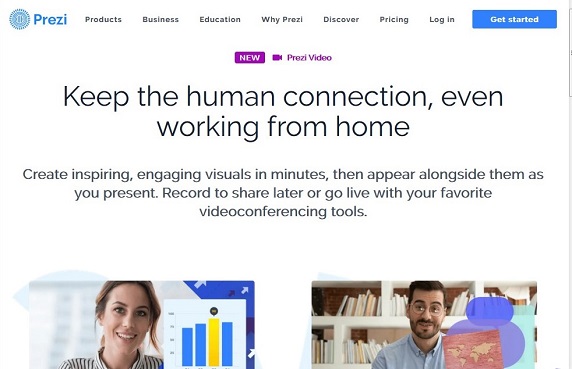
На самом почетку потребно је отворити кориснички налог. Прези је доступан на адреси: https://prezi.com/. Уколико отворите ову страницу, добићете следећи прозор. У горњем десном углу потребно је пронаћи већ препознатљиво плаво дугме Get started за креирање налога.
Прези јесте комерцијалан алат, доступан је корисницима као и наставницима у разним пакетима – наравно, нас интересује основни пакет, који је, пре свега, и бесплатан. Овај базични пакет је доступан било да га одаберете из категорије наставника или обичног корисника, иста врста налога је у питању.
Потребно је још попунити своје податке у датом формулару и након тога смо постали део Прези заједнице.
НАПОМЕНА: Примећујемо да постоји доња граница када говоримо о годинама нових корисника. Ово ограничење може изазвати непријатности уколико наставних захтева од ученика млађих од 13 година да отворе Прези налог и да израђују презентације, у том случају боље је да ученик само гледа презентације наставника.
За гледање презентације није неопходно имати отворен налог!
Опција отварања налога са већ постојећим налогом на друштвеној мрежи Фејсбук и на платформи Google јесте једна од предности и убрзава овај процес.
Главна страница Прези алата
Након успешне пријаве, главна страница води нас у део где можемо приступити нашим ранијим презентацијама (уколико их има), затим и опцијама за израду нових презентација.
Новина у Презију је израда видео-филмова, конференцијских предавања и израда графичких решења, а међу њима су и данас јако популарни инфографици.
Погледајмо леву страну екрана, односно њен централни део – примећујемо категорију креираних презентација и категорију презентација које су подељене са нама.
Закључујемо да Прези дозвољава међусобно дељење презентација, као и сараднички рад, који ћемо свакако показати даље у овом излагању.
Креирање Прези презентације
Креирање Прези презентације се врши одабиром опције Presentations.
Најпре нам се нуди опција израде нове презентације из шаблона Create from template (што је и наша препорука уколико желите брзо и лако доћи до резултата), а ова опција је најзгоднија за нове кориснике, као и за оне који још нису стеклу рутину рада са овим алатом.
Постоји још опција израде презентације од самог почетка, где почињемо од празне беле пoвршине Start from scratch, међутим, она је згоднија за напредније кориснике.
Трећа опција, која је такође врло корисна, јесте Convert PowerPoint, пошто сви ми поседујемо на десетине PowerPoint презентација, које у овом случају можемо да увеземо и од њих врло брзо направимо нешто потпуно другачије. Ову опцију ћемо свакако детаљно разрадити, али хајде да кренемо са новом презентацијом помоћу шаблона.
Израда презентације из шаблона
Кликнимо на дугме Create from template или на сиво дугме са знаком плус у средини:
Након клика на ову опцију, отвориће нам се нова картица у прегледачу (нови таб). У овој картици ће се израђивати наша Прези презентација, али препоручујем да не затварате стару картицу.
Оно што нам се приказује јесте понуда готових шаблона. Шаблоне можемо филтрирати по бојама или датим категоријама са леве стране. Пре избора коначног шаблона, прегледајте неколико кликом на њих.
Шаблон можете прегледати уз помоћ стрелица и уколико Вам одговара, одаберите одговарајући кликом на дугме Use this template.
Напомена: Уколико шаблон садржи облике, слике, фонт или неке друге елементе који Вам не одговарају, њих ћемо свакако лако мењати у даљем раду. Додавање и брисање нових елемената нам неће представљати проблем.
Шаблоном су већ дефинисани и фонтови, те неки од њих не подржавају српску ћирилицу или чак и латинична слова са дијакритичким ознакама попут „ж“ и „ћ“. Ово не треба да буде разлог да се одустане од неких шаблона, јер се фонтови лако могу заменити једним кликом миша.
Препорука је да одаберете шаблон који Вам највише одговара дизајном, а све даље модификације су лако изводљиве.
Након бирања шаблона, потребно је нашој новој презентацији дати име и уколико смо корисници који користе основни, бесплатан пакет, потребно је да одаберемо другу опцију са десне стране, у којој подешавамо „видљивост“ наше презентације на платформи. Избором ове опције дозвољавамо јавну видљивост наше презентације.
Презентације се израђују у следећем окружењу:
Са леве стране су видљиви кадрови тј. теме. Ово нас подсећа на слајдове које срећемо у раду на слајд-презентацијама. Оно што примећујемо јесте да су груписани и да иза појединих кадрова постоји још неколико. Ово је заправо суштинска разлика Прези презентација у односу на остале – оне се не састоје од секвенцијалног низа слајдова, већ су ти слајдови груписани.
Ако желимо да упоредимо ове две врсте презентација, слајд-презентације су организоване као воз, један за другим следе слајдови (вагони), почев од почетног (локомотиве), па до самог краја. Са друге стране, Прези презентације су организоване налик на стабло, где се свака тема (овде један слајд) даље грана на неколико и тако даље.
Број нивоа (дубина) до које Прези презентација може да се грана није препоручљиво да сежу у недоглед. Оптимално је да се гранају у 3 до 4 нивоа.
Број тема можемо додавати или брисати без икаквих ограничења.
Улазак у дубину тј. у поднивое врши се кликом на дату тему у централним делу екрана. Повратак на горњи ниво се врши кликом на малу стрелицу на врху листе теме.
Брисање теме или целе групе врши се најпре селекцијом, а затим десним кликом миша добијамо помоћни мени где је довољно одабрати опцију брисања.
Додавање нових тема се врши кликом на дугме: +topic или +subtopic:
Структуру презентaције чине теме и подтеме. Постоје две врсте: у облику планете и оне правоугаоног облика. Планетарни облик омогућава даље гранање и подтеме су приказане на главном екрану (теми) као мање планете (оне могу бити и правоугле), док се правоугли облици (stack) приказују секвенцијално и слични су структури слајд-презентација.
Додавање и уређивање садржаја
На радној површини за израду Прези презентација већ смо упознали опције са леве стране, у централном делу видимо нашу презентацију, а у горњем делу се налази својеврсни мени са неколико опиција.
Прва опција Style служи за уређивање стила (под њом се налазе 4 опције), односно за промену позадинске слике (Background), промену облика у којима су приказане подтеме (Shape&Layout), затим имамо могућност да једним кликом миша одаберемо другу шему боја (ова опција подразумева мењање свих боја на свим темама и подтемама) и задња, али нама најважнија, јесте опција за уређивање фонта тј. текстуалних садржаја. Ова опција нам је најважнија уколико имамо проблем са приказивањем ћириличних слова, која ће се некад првобитно приказати као празне коцкице, а изменом фонта ће се тек приказати како би требало.
Друга опција у менију Insert омогућава нам да на постојећу тему додамо мултимедију.
У првом реду новог менија налазе се опције за даље додавање подтема. Мултимедијални садржаји које смо претходно снимили налазе се у нашој библиотеци (My Library).
Story blocks дефинитивно вреди погледати, овде се налазе предодређени шаблони за изглед тема и подтема, категорисани у неколико група:
Даље у менију Insert налази се иконица за додавање текста, слика, различитих иконица које се нуде и категоризоване су такође у неколико група. Ту се налазе даље опције за додавање анимација и за уградњу PowerPoint слајдова.
У другом реду Insert менија налазе се опције за додавање разних геометријских облика, попут правоугаоника итд. Постоји још опција за додавање стрелица и линија и, нама врло интересантна, опција за уградњу PDF докумената (ова опција омогућава додавање само појединих страница PDF-a у нашу презентацију). Даље следи опција за додавање графикона (омогућена је само за комерцијалне кориснике, али нам то не представља превелики проблем, јер је заиста претходна листа више него довољна да се направи лепа и садржајна презентација).
Умало да заборавимо на једну од најзгоднијих опција у Презију, а то је уградња YouTube видео-садржаја. Довољно је путем линка да уградите видео с ове платформе и он ће бити саставни део Ваше презентације.
Сараднички рад и презентација
У горњем менију се налази опција коју наставници воле и често примењују, а то је Share.
Ова опција омогућава да се презентације поделе ученицима преко других образовних платформи, а нама најинтересантнија је подела презентације другим корисницима.
Ова опција се налази под Collaborate и омогућава поделу презентације са различитим правима: за гледање, коментарисање и уређивање.
Препорука: Из угла наставника, препоручујемо да лично креирате презентације које планирате поделити ученицима (наравно, са уређивачким правима). На овај начин имамо увид у цео процес настанка презентације, чак можемо пратити како та презентација настаје онлајн.
Задња опција Present служи за приказ нашег рада и махом се користи у учионици. Презентовање оваквих презентација, које су структурно другачије, обогаћене мултимедијом (попут PDF страница, Youtube видеа и сл.) дају сасвим другачији ефекат у учионици.
Упознајте Русију кроз нумере Коробушка и Бумбаров лет
У ситуацији у којој се налазимо наставницима није лако да се припреме и одрже час на даљину. Као и досад, трудићемо се да вам помогнемо да своју наставну праксу прилагодите садашњим околностима и укажемо вам на разноврсне материјале у нашим дигиталним уџбеницима које можете користити.
Ове недеље ученике можете усмерити на истраживачки рад и заједно са њима, слушајући нумере Коробушка и Бумбаров лет, упознати се са богатом традицијом и културом Русије.
На самом почетку упутите ученике да послушају нумеру Коробушка. То могу учинити путем линка испод или на диску који прати уџбеник.
Након слушања песме Коробушка са ученицима кратко сумирајте утиске песме.
Како бисте ученицима дочарали културу и традицију Русије, можете им показати фотографије Бољшог театра у Москви, детаљ из велике сале државног музичког конзерваторија Чајковски, собу у којој је живео и компоновао чувени руски композитор Михаил Глинка…
Бољшој театар у Москви у ком се одржавају концерти, оперске и балетске представе
Детаљ из велике сале државног музичког конзерваторија Чајковски
Соба у којој је живео и компоновао чувени руски композитор Михаил Глинка
Композитор Петар Иљич Чајковски
Девојчица са руским музичким инструментом балалајком
Исто можете учинити и са нумером Бумбаров лет, чувеног руског композитора Николаја Римског Корсакова.
На линковима испод ученици могу да послушају Бумбаров лет, али и да сазнају више о животу и делу њеног композитора кроз видео-материјал.
Када ученици одслушају обе нумере и погледају додатне мултимедијалне садржаје, можете им задати да ураде истраживачки рад на тему Упознајте Русију.
Упутите их да на интернету пронађу и прочитају неке од занимљивости Русије. Могу да истраже када су песме написане и ком раздобљу припадају. Такође, можете им одабрати и послати текстове или фотографије на основу којих ће ученици стећи додатна знања о тој земљи. Ученици, након краћег истраживања, могу да напишу краћи писмени састав, односно утиске о богатој руског култури, уметности и културним знаменитостима. Резултате истраживања могу да упореде са музиком у Србији у том периоду.
Осим истраживачког рада, предлажемо вам и задатке које могу урадити.
Задатак 1
Један од задатака може бити да се ученици сами информишу и да сваки од њих напише краћи писмени рад о омиљеном руском композитору или писцу.
Задатак 2
Упутите ученике да, користећи знања која су стекли из уџбеника, напишу композицију о бумбару након слушања композиције Бумбаров лет.