


Истраживачки рад у настави на даљину

Животне околности и услови рада променили су се у великој мери последњих недеља. Настава се сада одвија у другачијој форми – од куће уместо у учионици – али савремене технологије омогућавају наставницима да комуницирају с ученицима.
Предлажемо вам на који начин можете реализовати један час на даљину.
Најпре обновите песму Ал’ је леп овај свет. Стихове за ову песму, као и за песму коју ће ученици обрадити на овом часу Небо је тако ведро, написао је Јован Јовановић Змај, познати српски песник.
Упутите ученике да послушају аудио и инструментал староградске песме Небо је тако ведро.
Након слушања песме Небо је тако ведро, кратко поразговарајте са ученицима о утисцима и доживљају песме. Уколико је могуће, ученици могу да пошаљу своје утиске о песми писменим путем. То је староградска песма написана према стиховима Јована Јовановића Змаја. О животу песника прочитати у прилогу.
Истраживачки рад
Рад у пару
Задати ученицима да на интернету истраже на које је све стихове Јована Јовановића Змаја компонована песма.
Задатак почети истраживањем о томе ко је све изводио песму Песмо моја, закити се цветом.

Победник је пар који је сакупио највише поена. За сваки податак добија се бод. Уколико има више извођача за исту песму, једним поеном вреднује се сваки одговор (сваки извођач).
Одговори
Многи савремени аутори били су надахнути Змајевим стиховима. Прилажемо имена неких од њих:
- Месечина, ал’ месеца нема, Ђулићи, ђулићи, Ноћ је тија, месечина сија, Звонко Богдан;Кажи ми,кажи, „Наракорд”;
- Јесен стиже, дуњо моја, Оливер Драгојевић;
- Тихо ноћи, Дечји хор „Колибри”, Звонко Богдан, Мишо Ковач, Дивна Ђоковић, „Ђердан”;
- Песмо моја, закити се цветом, Здравко Чолић, Звонко Богдан;
- Зрачак вири, Предраг Гојковић, ансамбл „Свилен конац”.
ПРИЛОГ:
Јован Јовановић Змај
БИОГРАФИЈА
ЈОВАН ЈОВАНОВИЋ ЗМАЈ рођен је у Новом Саду 1833. године у угледној породици. Дом малог Јове био је инспиративно место као стециште новосадске елите и културних радника. После завршене гимназије уписао је, по очевој жељи, студије права у Пешти, а студирао је и у Прагу и Бечу. Међутим, био је наклоњен природним наукама и то ће превладати као његово животно опредељење када буде изучио медицину. У Бечу је упознао Бранка Радичевића, који је био његов највећи песнички узор.
После завршених студија права, Змај се 1860. вратио у Нови Сад, где је већ увелико писао поезију. Ту се упознао са својом будућом супругом Еуфрозином Розином Личанин, којој је наденуо име Ружа. Љубав и срећан породичан живот надахнули су Змаја да напише циклус (збирку) песама Ђулићи (од турске речи gül, што значи ружа).
Године 1870. Змај је завршио студије медицине и у Новом Саду започео своју лекарску праксу. На позив Панчеваца преселио се у Панчево, где је радио као општински лекар и покренуо хумористички лист „Жижа”. Тамо га је убрзо задесила породична трагедија – умрла су му деца, а потом и жена Ружа. Свој бол и тугу преточио је у низ елегичних песама објављених под називом Ђулићи увеоци.
Јовановић је за живота био и слављен и хваљен у свом народу. Умро је 14. јуна 1904. у Сремској Каменици, где је и сахрањен. Споменик Јовану Јовановићу Змају налази се у Новом Саду у Змај Јовиној улици.
Две најбоље збирке Змајевих песама јесу „Ђулићи” и „Ђулићи увеоци”. Велики број његових шаљивих и дечјих песама, штампаних по разним листовима и часописима, изашао је у два издања целокупних дела: „Певанија” и „Друга певанија”. Јован Јовановић Змај је први српски писац који је писао песме за децу. Збирка „Смиље” садржи стихове с богољубивим и родољубивим темама, које су права ризница знања. Деца ће из њих сазнати како ваља подносити невоље, помагати ближњима, радовати се животу, природи, потоку и цвету, благодарити за све, поштовати старије, волети своју отаџбину, како се молити и уздати у Бога. Док је писао те песме, Чика Јова је сигурно имао на уму своју децу. Његова најмлађа кћи звала се Смиљка, па је зато своју збирку назвао „Смиље”. Позната је и његова родољубива песма „Светли гробови”.
САРАДНИЧКА ИЗРАДА ПРОЈЕКТА У НАСТАВИ НА ДАЉИНУ
У измењеним околностима рада сви налазимо најбољи начин да реализујемо садржаје и исходе програма кроз наставу на даљину. Размена искустава, препоруке, додатни материјали могу бити инспирација, али и помоћ многима. Овим чланком представићемо одређене могућности за реализацију наставне теме у којој ученици самостално креирају и реализују неку своју идеју. То може бити модел од лако обрадивих материјала или конструкторских елемената.
Пројекат представља процес састављен из низа активности које имају почетак и крај, а израђују га ученици самостално, у пару или у групи. Може бити приказан као алгоритам „Од идеје до реализације”.
Када ученик одабере одређени модел, потребно је да прво добро проучи упутство за његову израду. Уколико се одлучио/одлучила да неки модел направи на основу сопствене идеје, неопходно је да пронађе информације о тој машини или уређају на интернету или у стручној литератури.
Први корак у реализацији идеје је израда пројектне документације. За ове потребе стоје нам на располагању и алати за сарадничку израду презентација.
Препорука за израду модела је тимски рад. Најбоље би било да се у одељењу оформе групе од по три до четири ученика. Прво је потребно установити какав модел желимо да направимо. Затим је потребно да дефинишемо производ, тј. одредимо његову намену.
У следећем кораку потребно је одабрати или одредити изглед и облик модела, материјал за израду, а потом и поступак склапања. Проверите намену модела, као и да ли имате одговарајући алат за његову израду.
Препорука је да наставник направи иницијалне документе и да их путем имејла подели ученицима за сарадничко уређивање. Наставник може поделити пројектне задатке ученицима који ће на њему радити у групама. Свака група ученика подразумева један пројектни задатак, тј. један онлајн документ.
Као најпознатији алат за ученике и наставнике у уџбенику одабране су слајд-презентације и дата су упутства за њихову примену.
Сарадничка израда онлајн презентација пројекта за конструкционо моделовање са алатима Microsoft Office и Google
Microsoft Office
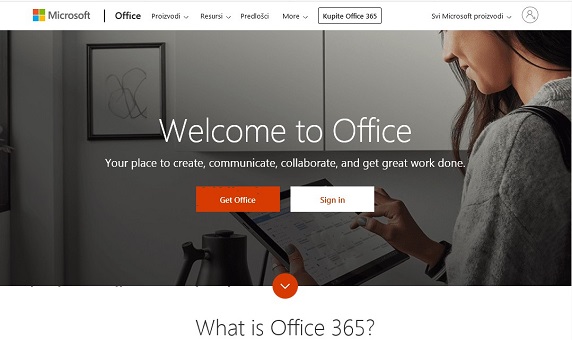
Power Point презентације можете креирати и онлајн и у том случају нема потребе да имате инсталиран MS Office пакет, довољно је да сте повезани на интернет и да имате отворен MS Office налог, који се може отворити бесплатно. На порталу https://www.office.com/ можете отворити налог и ако га до сад нисте имали.
Напомена: Уколико сте корисник алата Skype, One Drive, тј. некадашњег Sky Drive-а, вероватно већ имате налог.
Креирање налога, тј. регистрација, лако се завршава у пар корака – кликом на опцију Sign in добићете прозор где је потребно да се пријавите и где се налази линк за отварање новог налога: No account? Create one!

Након што отворите налог појавиће вам се прозор са свим алатима који су вам доступни, а за нас најважнији је и Power Point.
Напомена: За израду презентација није потребна инсталација додатног софтвера на ваш рачунар.

Кликом на већ познату иконицу за Power Point улазимо у онлајн окружење за израду презентација. На самом почетку понудиће вам се опција израде нове празне (бланко) презентације или са понуђеним шаблонима.

Уколико се одлучите за израду бланко презентација, добићете већ познати прозор за израду презентације:

Обратите пажњу на горњи десни угао нашег радног окружења, препознајемо иконицу за дељење презентације:

Кликом на ову опцију у могућности смо да поделимо презентацију ученицима или колегама и да сараднички учествују у њеној изради.
|
|
У овом прозору можемо да унесемо имејл- адресе особа којима желимо презентацију поделити, а уколико желимо, можемо је поделити и путем линка. |
|
|
Кликом на опцију „Свако може да…” могуће је дефинисати и права приступа. Уколико дозволимо уређивање, особе којима смо поделили презентацију моћи ће је и уређивати. Уколико ову опцију искључимо, она ће бити доступна само за преглед и приказ, а не и за мењање. |


Сарадничка израда презентација је могућа и помоћу онлајн алата Google који се налазе на Google диску. Google диск је један од сервиса компаније Google где можете чувати податке и креирати нове документе, презентације и упитнике.
За почетак потребно је да се пријавите на свој Google налог. Уколико га немате, препоручујемо да га отворите.

Напомена: Уколико поседујете андроид паметни телефон, највероватније имате већ отворен Google налог са којим сте се пријавили у њему, препоручујемо да користите тај налог у даљем раду јер ћете моћи да пратите рад на презентацији и путем телефона.
Након пријаве на Google, горе у десном углу можете пронаћи иконицу за Google сервисе, ту се налази и Youtube и за нас потребан Google диск. Кликнимо на њега и добићемо следећи мени у горњем левом углу прозора.
|
|
На располагању нам је једино дугме „НОВО” за креирање нових докумената, које подразумева и отпремање (upload) горе на диск (докумената са рачунара и целих директоријума). Ниже испод дугмета се налазе категорије где можете погледати документе са вашег диска, као и документе који су подељени са вама у категорији „Дели се са мном”. Уколико сте инсталирали апликацију Google диска на свој рачунар, она може извршити синхронизацију података и ти подаци ће се појавити у категорији „Рачунари”. Директоријуме које ћете укључити у синхронизацију можете само одабрати. Напомена: Обратите пажњу на заузету меморију, Google диск у основи нуди 15 GB меморијског простора за чување података. |
|
Кликом на дугме „Ново” добијамо мени где имамо опцију за креирање директоријума на Google диску, затим за отпремање и, оно што је нама важно, за креирање Google презентација, она је задња опција у датом менију. Напомена: Превлачењем датотека или директоријума у прозор на диску се такође могу отпремити документи са нашег рачунара. Дакле, следећом секвенцом радњи долазимо до нових Google презентација: google.rs -> Google диск -> Ново -> Google презентације |
|


Након одбране опције за креирање нове Google презентације, добићемо већ познати екран за креирање и уређивање презентација.

Горе у десном углу се налази нама значајна иконица за дељење ове презентације, као резултат ову презентацију ће моћи гледати, коментарисати или чак и уређивати особе којима ћемо је поделити

Презентацију можемо поделити директно колегама или ученицима уколико знамо њихову имејл-адресу, а можемо је поделити и путем линка за дељење.
Уређивачка права можемо подесити на гледање, коментарисање и уређивање.

Аутор текста:
Жолт Коња,
уредник дигиталних издања издавачких кућа „Klett” и „Нови Логос”
Како да претворимо PowerPoint презентацију у видео-лекцију
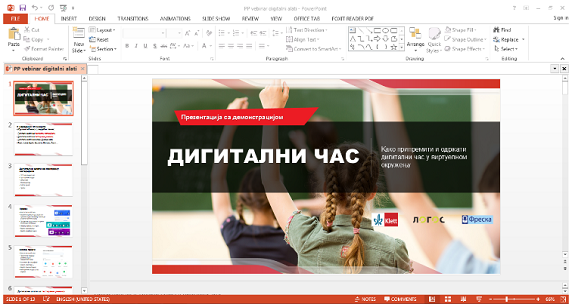
PowerPoint и дан данас доминира нашим учионицама као алат којем се наставници најчешће окрећу, он је врло добро познат у нашим школским круговима. Сваки наставник највероватније има на десетине оваквих презентација у својој архиви.
Уколико желите једну свакодневну PowerPoint презентацију да претворите у видео-час, у могућности сте да то урадите са неколико кликова.
Неоходан вам је новији MS Office (просто да буде из ове деценије, на пример верзија 2010, 2013, 2016 или 2019, мада опција за снимање нарације постоји и у 2007, једино што не подржава снимање видеа).
Погледајмо једну класичну презентацију којој желимо додати нашу нарацију и, оно што је важно, треба обратити пажњу на временски редослед слајдова, истовремено ћемо снимити динамику проласка кроз презентацију.
На картици SLIDE SHOW налази се, између осталог, и опција за снимање нарације у презентацију – Record Slide Show.
SLIDE SHOW -> Record Slide Show

Кликом на ову опцију Record Slide Show појавиће нам се прозорчић где ћемо добити поруку и дугме за почетак снимања:

НАПОМЕНА: Приказана је слика за верзију MS OFFICE 2013, у осталим везијама може незнатно да се разликује приказ почетка снимања, свакако потражите дугме Start Recording.
Кликом на ово дугме покреће се снимање презентације, односно снимиће се ваш глас и динамика проласка кроз презентацију.
У овом кораку пролазите кроз презентацију, објашњавате слајд по слајд до самог краја презентације.

На нове слајдове прелазите стандардно стрелицама са тастатуре или на начин на који сте навикли. Можете да пратите време трајања презентације, чак и да паузирате снимање ако то желите.
Препорука: Приликом презентовања ефективније је кад користите уграђену PowerPoint оловку за означавање, подвлачење или заокруживање појмова. Она се налази на дну презентације.

У моменту када дођете до краја, презентација ће се завршити у вратићете се у уређивачки поглед. За почетак ће деловати да нема никаквих резултата снимања, међутим, уколико боље обратите пажњу, видећете да у доњем десном углу сваког слајда сад постоји иконица малог звучника – ту се налази ваша снимљена нарација. Кликом на тај звучник можете преслушати глас који сте додали на презентацију.
Препорука за снимање: За време снимања, у тренутку кад желите да пређете на нови слајд, направите малу паузу у нарацији, дешава се да се на делић секунде прекине звучни фајл због ефекта преласка на нови слајд. Нарација се суштински снима на слајд и током прелаза са различитих слајдова се не чује.
У овом моменту завршили смо снимање нарације са динамиком проласка и сада је презентација већ згоднија да се подели ученицима. Они ће на својим рачунарима, кад покрену презентацију, чути ваш глас и пратиће је као што сте је ви пуштали у тренутку снимања.
Напреднија опција је да поделите овај материјал ученицима у облику видео-снимка. Свака презентација може да се претвори у видео-запис, ову опцију подржавају све MS Office верзије из ове деценије: 2010, 2013, 2016 и 2019.
За поделу видео снимка потребно је отворити мени FILE и пронаћи опцију EXPORT.
FILE -> EXPORT

Надаље, кад се појави прозор EXPORT, потражите опцију CREATE A VIDEO и кликните на дугме за креирања видеа.
Препорука: Подешавања квалитета видеа, динамике и нарације нема потребе мењати, подразумеване опције су сасвим одговарајуће.
FILE -> EXPORT -> CREATE A VIDEO -> CREATE VIDEO

Завшни корак у претварању презентације у видео-лекцију јесте давање назива новој видео-лекцији и дефинисање локације где ће се она снимити на рачунару.

Као резултат добили смо готову видео-лекцију, која је одличан материјал за слање ученицима.
Аутор текста:
Жолт Коња,
уредник дигиталних издања издавачких кућа „Klett” и „Нови Логос”
Материјали кроз дигиталне и додатне садржаје
У измењеним околностима рада сви налазимо најбољи начин да реализујемо садржаје и исходе програма кроз наставу на даљину. Размена искустава, препоруке, додатни материјали могу бити инспирација, али и помоћ многима.
Овим чланком представићемо одређене могућности за реализацију наставне јединице Материјали за Свет око нас за први разред. Уобичајено, ова наставна јединица се одвија кроз два часа. У овом случају сумирали смо упутства, чиме покривамо једну седмицу наставе овог предмета и поједностављујемо комуникацију са ученицима.
Сва упутства припремљена су на основу уџбеничког комплета за Свет око нас 1 ИК Нови Логос, е-уџбеника Свет око нас 1, припрема са додатним материјалима ИК Нови Логос.
Дата су два предлога – један је ослоњен на е-уџбеник, а други за све учитеље/учитељице чији ученици нису у могућности да користе е-уџбеник.
Упућивањем на лекцију Материјали у е-уџбенику, ученик ће, корак по корак, на занимљив начин, савладати све што је важно за ову тему. Предност коришћења е-уџбеника је у томе што је лекција методички разложена на кораке који полако воде ученика у усвајање нових појмова. Уз то, приступ у поставци лекције обезбеђује активно укључивање ученика у процес учења. Дата су питања и задаци уз могућност провере одговора, што додатно омогућава самосталност у раду.
Фотографије које приказују примере из свакодневног живота помоћи ће ученику да разликује материјале, уочи њихова својства и због чега је важно познавати их.
Када се говори о материјалима, важно је активирати ученика да уочава око себе, експериментише и доноси закључке. Стога им се може дати задатак да самостално изведу оглед у циљу испитивања својстава материјала. Након тога могу погледати видео на којем њихова вршњакиња изводи оглед. Тиме ће проверити сопствене закључке.
Како би ученици лакше разумели због чега је важан правилан избор материјала за израду одређених предмета, погледаће занимљив видео на страни Моја машта може свашта…
За крај дат је низ интерактивних задатака путем којих ће ученици проверити усвојеност градива. Повратна информација о успешности урађених задатака која је дата на последњој страни лекције служиће као повратна информација ученицима, али и учитељима/учитељицама који преко е-учионице прате њихов напредак. На основу резултата, учитељ/учитељица може послати појединачне препоруке ученицима.
У наставку је предлог упутстава за ученике.
Лекција Материјали
– У садржају е-уџбеника, у трећој области Човек ствара, пронађите и отворите лекцију Материјали.
– Кроз прве три стране е-уџбеника упознајте се са материјалима.
– Након тога отворите 77. страну уџбеника. Урадите оглед уз помоћ неког од старијих укућана.
– Затим погледајте видео на 4. страни е-уџбеника Својства материјала и упоредите своје закључке са закључцима вршњакиње у огледу.
– На 5, 6. и 7. страни сазнајте због чега се одређени материјали користе за израду неких предмета. Уживајте уз занимљив филм на 6. страни (Моја машта може свашта…).
– Од 8-11. стране дати су задаци. Урадите их и погледајте резултат на 12. страни. Ако сте имали грешака, мало се одморите, па поновите лекцију.
Запис за свеске
– Ученицима послати документ као упутство за запис у свескама.
Документ: Материјали запис за свеске
Документ са задацима можете преузети овде: Задаци за ученике
За оне који нису у могућности да користе е-уџбеник
Учитељи/учитељице који имају ученике који немају могућност коришћења е-уџбеника, осим горе постављеног упутства за запис у свескама, домаћег задатка и игре, ученицима могу послати следеће:
– Упутство да ураде задатке на 74. и 75. страни Радне свеске. Решења имају на крају радне свеске, па могу проверити тачност урађеног.
– Видео о испитивању својстава материјала. Видео погледајте ОВДЕ.
– Две ПП презентaције:
Материјали
Својства материјала
Уколико од ПП презентација желите да направите видео-час који можете да пошаљете ученицима, погледајте како то урадити на видео-снимку Дигитални часови: бесплатни алати и платформе (од 0:13:33).
Припремање и планирање наставне јединице Хемијске реакције
Припремање и планирање образовно-васпитног рада јесте јединствен, сложен и сталан процес, у коме примарну функцију има наставник као носилац и организатор наставног рада. Од његових умећа зависи да ли ће пут ка циљу бити једноставнији или сложенији, пријатнији или мање пријатан, успешнији или мање успешан. Уколико је наставни рад добро припремљен и испланиран, сви садржаји биће равномерно и систематично обрађивани, обезбедиће се остварење постављених задатака у предвиђеном времену, моћи ће да се унапређују елементи образовно-васпитног рада и друго.
Осмишљавањем и планирањем наставног часа проналази се пут ка што лакшем усвајању појмова. Веома је важно да то буде у складу са предвиђеним циљевима и исходима предмета, односно са интелектуалним, мануелним, осећајним и изражајним вештинама којима ученик треба да овлада на наставном часу. Да би се садржаји учења функционално уклопили у опште циљеве хемије, потребно је да буду и на занимљив начин интерпретирани, јер се континуираном мотивацијом ученика утиче на њихову способност уочавања и закључивања.
У наставку ћемо вам представити пример планирања наставне јединице Хемијске реакције. Анализа и синтеза из области Хемијске реакције и израчунавања. Током извођења водићемо рачуна о редоследу увођења појмова, а нарочито о повезаности појмова, како у оквиру наставне јединице и теме тако и са појмовима из претходних наставних тема. Руководићемо се уџбеником, али нећемо занемарити и помоћна наставна средства и додатну литературу. Садржаје на којима се са ученицима ради стално треба повезивати са другим наставним предметима и наводити који је предмет у питању и који се кључни појмови повезују. У случају ове наставне јединице, осим везе унутар предмета (лекција Хемијске промене), остварује се и веза са наставом биологије и физике.
У уводном делу часа подсетити ученике да је требало да прочитају лекцију у којој су обрађене хемијске реакције, анализа и синтеза (Логосов уџбеник, стр. 143–145; Klett-ов уџбеник, стр. 118–121), па говорити о томе да су хемијске реакције заправо хемијске промене након којих настају нове супстанце са саставом који се разликује од састава супстанци које су учествовале у реакцији.
Главни део часа започети истицањем кључних појмова лекције: хемијска промена, хемијска реакција, реактант, производ реакције, енергија и истакнути циљ часа: ученици ће сазнати шта су анализа и синтеза, моћи ће да разликују реактанте од реакционих производа и моћи ће да препознају примере хемијских реакција у свакодневном животу.
Као подстицај развоју логичког мишљења ученика и лакшем повезивању раније стеченог знања са новим, најавити ученицима кратак филм о хемијским реакцијама (Хемијске реакције: Да ли сте знали?) и нагласити на шта да обрате пажњу. Потребно је да ученици бележе шта су видели и да анализирају, односно упореде приказано у филму са фотографијама из уџбеника (Логосов уџбеник, стр. 142–143), па да закључке пошаљу наставнику/-ци на имејл.
Истакнути да се хемијске реакције могу одвијати различитим брзинама. Неке од њих су брзе, тј. тренутне, док су неке споре, почињу и трају неколико минута, дана, седмица, месеци или година. Захваљујући развоју науке, хемичари данас могу утицати на ток хемијских реакција. На пример, за разлику од реакција које се дешавају у живој ћелији, а које се одвијају без нашег утицаја, хемичари у строго контролисаним условима могу убрзати, успорити или одложити одређене хемијске реакције.
Да би ученици схватили на који начин се одвија хемијска реакција, објаснити им поступак на примеру хемијске реакције добијања воде, који је представљен моделима и формулама.
Након анализе ове реакције пустити видео-оглед Реакција синтезе, па објаснити шта је синтеза и навести примере реакције синтезе (нпр., реакције гвожђа и сумпора при којој настаје гвожђе(II)-сулфид).
На исти начин објаснити шта је анализа и навести примере (нпр., разлагање воде), па пустити видео-оглед Реакција анализе.
Пошто су праћење и мерење постигнућа ученика неопходни за вредновање наставног рада, тражити од ученика да размисле и сами потраже друге примере реакција синтезе и анализе, па да их, заједно с кратким образложењем, пошаљу наставнику/-ци.
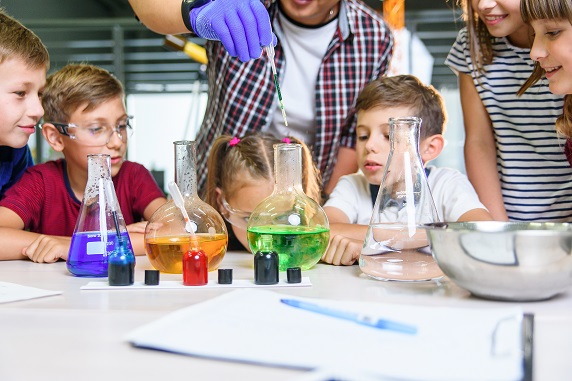
Најавити ученицима пројектну активност. Ученици који су вешти у практичном раду, независно од резултата које постижу на редовним часовима, могу у овом задатку да развију вештине коришћења извора података (интернет, уџбеници, часописи) и руковања лабораторијским прибором и посуђем, као и креативност. Објаснити им шта је потребно да ураде: на интернету или на неки други начин треба да пронађу упутство за извођење огледа на тему хемијских реакција. Оглед треба да буде једноставан, интересантан и да се у њему користе супстанце из свакодневног живота. Пројектну активност изводе до краја обраде ове области, па ће након што обраде лекцију Једначине хемијских реакција саставити једначину хемијске реакције до које су дошли у пројектном задатку и навести називе реактаната и реакционих производа. Резултате огледа треба да објасне и пошаљу наставнику/-ци на имејл.
Како се у току наставе константно прати и региструје напредовање ученика, у завршном делу часа ученици добију задатак да ураде неколико задатака из збирке задатака (на страни 88).
Организовати им и игру асоцијација. Свако ће на имејл добити PowerPoint презентацију, на којој су две асоцијације. Ова активност није оцењивачка, па нагласити ученицима да је њен циљ праћење знања, односно могућност да ученици на занимљив начин сами процене колико су научили. Требало би да их искористе када буду утврђивали градиво из ове лекције, у сврху евалуације сопствених достигнућа. Извештај о раду и утиске треба да пошаљу наставнику/-ци.
На крају дати домаћи задатак ученицима (потребно је да ураде задатке из збирке задатака на стр. 89–90) и послати им видео-оглед Доказивање Закона о одржању масе 1, који ће погледати у циљу припреме за следећи час.